Modul HRMIS: Pentadbiran Sistem, fungsi Set Semula Kata Laluan
Lupa kata laluan HRMIS 2.0: set semula melalui e-mel rasmi atau e-mel alternatif
Klik Lupa Kata Laluan di halaman log masuk HRMIS 2.0 dan pilih satu daripada dua kaedah. E-mel Rasmi menghantar pautan set semula ke alamat e-mel yang berdaftar dalam rekod peribadi anda, tanpa pengesahan pentadbir. E-mel Alternatif menggunakan alamat lain dan hanya berfungsi selepas Pentadbir Sekuriti agensi mengesahkan permohonan. Kaedah E-mel Rasmi hanya meminta ID Pengguna HRMIS dan kod imej. Jika e-mel tidak sampai, alamat e-mel dalam rekod anda mungkin salah atau tidak aktif.
Laluan set semula melalui E-mel Alternatif
- AndaPilih E-mel Alternatif, isi ID Pengguna dan kod imej
- Pentadbir Sekuriti agensi mengesahkanLevel 1, Level 2 atau Helpdesk Agensi
- E-mel pengesahan dihantarTajuk: Pengesahan Untuk Set Semula Kata Laluan HRMIS
- Kata laluan baharu ditetapkanKlik pautan SET SEMULA KATA LALUAN
Kaedah E-mel Rasmi melangkau langkah pengesahan pentadbir: pautan dihantar terus ke e-mel berdaftar anda.
Dua kaedah dan bila setiap satu sesuai
Fungsi set semula kata laluan HRMIS ditambah baik supaya pegawai dapat "mengurus sendiri kata laluan tanpa melalui pentadbir agensi kecuali untuk pilihan Emel Alternatif", menurut Soalan Lazim rasmi. Fungsi ini terbuka kepada semua penjawat awam yang masih berkhidmat dan mempunyai capaian HRMIS.
| Perkara | E-mel Rasmi | E-mel Alternatif |
|---|---|---|
| Alamat e-mel yang digunakan | E-mel yang telah didaftarkan dalam rekod peribadi HRMIS | E-mel selain daripada yang didaftarkan dalam HRMIS |
| Pengesahan pentadbir | Tidak perlu | Perlu, oleh Pentadbir Sekuriti Agensi Level 1 atau Level 2, atau Helpdesk Agensi |
| Sesuai untuk | Pegawai yang e-mel rasminya sudah ada dan aktif dalam HRMIS | Pegawai yang masih dalam proses sandangan di agensi baharu, atau yang belum mempunyai e-mel rasmi jabatan |
| Yang diisi | ID Pengguna HRMIS dan kod imej | ID Pengguna HRMIS dan alamat e-mel alternatif, mengikut arahan pada skrin |
| Apa yang diterima | E-mel dengan pautan SET SEMULA KATA LALUAN | E-mel pengesahan selepas pentadbir mengesahkan, dengan pautan yang sama |
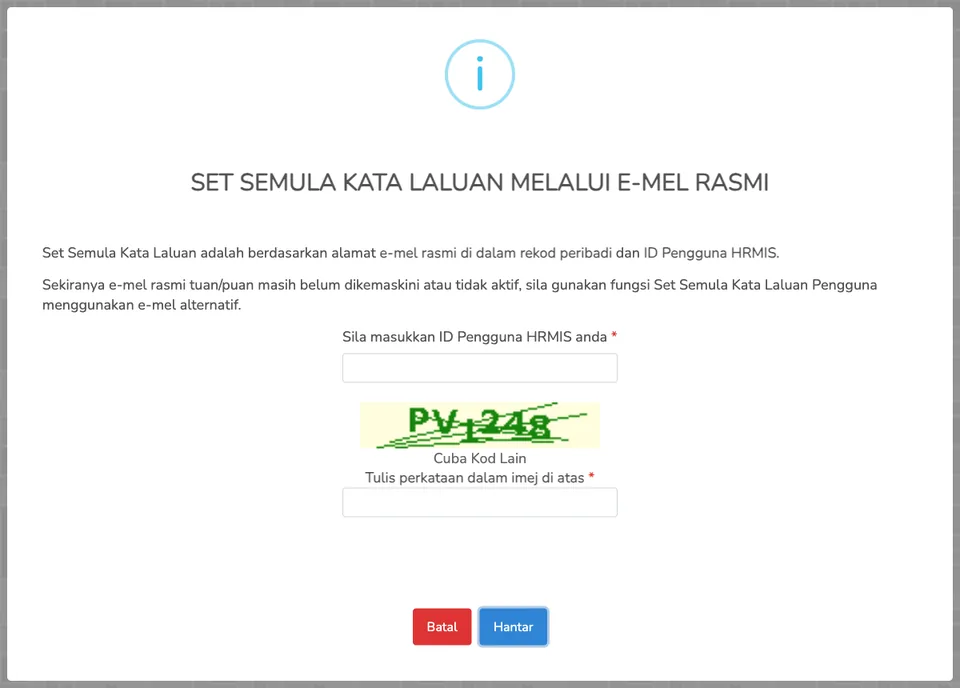
Dialog E-mel Rasmi di halaman log masuk menyatakannya dengan jelas: set semula "adalah berdasarkan alamat e-mel rasmi di dalam rekod peribadi dan ID Pengguna HRMIS", dan jika e-mel rasmi "masih belum dikemaskini atau tidak aktif", gunakan kaedah e-mel alternatif. Dengan kata lain, pilihan kaedah bergantung kepada keadaan rekod peribadi anda, bukan kepada jenis masalah.
Langkah set semula melalui E-mel Rasmi
Buka halaman log masuk dan klik Lupa Kata Laluan
Pautan ini berada di bawah medan kata laluan. Satu kotak dialog bertajuk "Sila pilih kaedah untuk set semula kata laluan sama ada menggunakan" akan muncul dengan dua butang.
Pilih E-mel Rasmi
Dialog kedua bertajuk "Set Semula Kata Laluan Melalui E-mel Rasmi" memaparkan satu medan untuk ID Pengguna HRMIS dan satu imej kod. Tiada medan e-mel kerana sistem menggunakan alamat dalam rekod anda.
Isi ID Pengguna dan kod imej, kemudian klik Hantar
Jika kod sukar dibaca, klik Cuba Kod Lain. Butang Batal menutup dialog tanpa menghantar apa-apa.
Buka e-mel rasmi anda
E-mel notifikasi mengandungi pautan SET SEMULA KATA LALUAN. Soalan Lazim rasmi menyatakan pengguna "hanya perlu klik pada pautan" itu untuk menukar kata laluan yang baharu, tanpa pengesahan pentadbir.
Tetapkan kata laluan baharu dan log masuk semula
Kembali ke halaman log masuk dan masuk dengan kata laluan baharu. Jika ID anda disekat sebelum ini kerana tiga percubaan gagal, tunggu lima minit atau minta pentadbir membuka sekatan.
Langkah set semula melalui E-mel Alternatif
Kaedah ini wujud supaya pegawai baharu "mendapatkan capaian ke HRMIS walaupun yang masih belum mendapat emel rasmi jabatan", dan ia dilindungi dengan pengesahan manusia. Soalan Lazim rasmi menamakan tiga pihak yang boleh mengesahkan: Pentadbir Sekuriti Agensi Level 1, Pentadbir Sekuriti Agensi Level 2 dengan keutamaan kepada pentadbir dalam unit atau bahagian yang sama, dan Helpdesk Agensi.
Klik Lupa Kata Laluan dan pilih E-mel Alternatif
Isi ID Pengguna HRMIS dan alamat e-mel alternatif yang anda boleh buka, kemudian hantar. Kami hanya membuka dialog E-mel Rasmi dalam semakan kami; ikut medan yang dipaparkan pada skrin anda.
Maklumkan kepada pentadbir
Permohonan anda masuk ke senarai Set Semula Kata Laluan dalam menu Sekuriti pentadbir. Soalan Lazim rasmi membenarkan anda "memaklumkan secara fizikal kepada salah seorang pentadbir untuk membuat pengesahan segera". Tanpa pengesahan, tiada e-mel dihantar.
Tunggu e-mel bertajuk Pengesahan Untuk Set Semula Kata Laluan HRMIS
Pentadbir mengesahkan dengan ikon kunci di senarai permohonan. Selepas itu anda menerima e-mel dengan pautan SET SEMULA KATA LALUAN.
Tetapkan kata laluan baharu
Klik pautan, tetapkan kata laluan, dan log masuk. Kemas kini e-mel rasmi anda dalam rekod peribadi sebaik sahaja ia ada supaya set semula seterusnya boleh dibuat tanpa pentadbir.
Jika e-mel set semula tidak diterima
Punca yang paling biasa ialah alamat e-mel dalam rekod peribadi anda salah, lama atau tidak aktif. Soalan Lazim rasmi mengarahkan pegawai "mengemaskini alamat e-mel yang tepat, dan sekiranya masih tidak menerima, perlu membuat aduan kepada SPMB". Perubahan e-mel dalam rekod peribadi hanya berkuat kuasa selepas Pengesah Rekod Peribadi agensi mengesahkannya, jadi lakukan kemas kini itu lebih awal daripada keperluan; cara menyemak status pengesahan ada dalam panduan kemas kini rekod peribadi HRMIS.
Semak juga folder spam atau junk e-mel rasmi anda, dan pastikan anda memilih kaedah yang sepadan dengan alamat yang anda buka. Permohonan melalui E-mel Alternatif tidak menghasilkan e-mel langsung sehingga pentadbir mengesahkannya, jadi "tidak menerima e-mel" dalam kes itu lazimnya bermakna pengesahan belum dibuat.
Kata laluan disekat selepas tiga percubaan
Sekatan ini berasingan daripada fungsi set semula. Jawapan rasmi ringkas: cuba semula selepas lima minit, atau hubungi Pentadbir HRMIS agensi, yang boleh membuka semua ID yang disekat. Jika anda sudah tidak ingat kata laluan, teruskan dengan set semula selepas sekatan dibuka. Senarai punca lain yang menghalang log masuk, termasuk ID yang belum diaktifkan dan sandangan yang bermasalah, ada dalam panduan masalah log masuk HRMIS.
Apa yang pentadbir boleh dan tidak boleh buat
Dari sudut pentadbir agensi, menu yang digunakan ialah Pentadbiran Sistem, Sekuriti, Fungsi, Set Semula Kata Laluan. Di situ pentadbir boleh memaparkan semua permohonan atau mencari mengikut ID atau nama pegawai, mengesahkan permohonan e-mel alternatif, dan membuka ID yang disekat. Pentadbir hanya boleh bertindak ke atas pegawai di bawah agensi masing-masing; pegawai yang sandangannya telah luput di agensi lama perlu dikemas kini sandangannya dahulu sebelum apa-apa set semula boleh dibuat. Inilah sebabnya pegawai yang baru bertukar sering diarahkan menggunakan E-mel Alternatif sementara menunggu sandangan di agensi baharu.
Soalan lazim
Perlukah saya masukkan tarikh lantikan pertama untuk set semula?
Tidak dalam borang semasa. Pada 3 Oktober 2026, dialog E-mel Rasmi hanya meminta ID Pengguna HRMIS dan kod imej. Laman pihak ketiga yang menyebut tarikh lantikan merujuk kepada borang versi lama.
Berapa lama pengesahan pentadbir mengambil masa?
Dokumen rasmi tidak menetapkan tempoh. Soalan Lazim membenarkan anda memaklumkan pentadbir secara terus untuk pengesahan segera, jadi hubungi unit sumber manusia agensi anda selepas menghantar permohonan.
Bolehkah pentadbir terus memberi saya kata laluan baharu?
Pentadbir mengesahkan permohonan dan membuka sekatan; kata laluan baharu ditetapkan oleh anda melalui pautan dalam e-mel. Pegawai baharu lazimnya menerima kata laluan sementara daripada pentadbir ketika ID diaktifkan.
Saya guna MyHRMIS Mobile. Adakah kaedah ini sama?
Tidak. Sejak 27 Mei 2024 aplikasi itu log masuk dengan MyDigital ID, bukan kata laluan HRMIS. Kata laluan MyDigital ID yang terlupa diuruskan oleh MIMOS, bukan oleh pentadbir HRMIS.
Sumber rasmi yang dirujuk
- Halaman log masuk HRMIS 2.0, dialog Set Semula Kata Laluan (JPA)
- Soalan Lazim HRMIS 2.0, Pentadbiran Sistem: Set Semula Kata Laluan, soalan 1 hingga 10 (JPA, Disember 2023)
- Soalan Lazim HRMIS 2.0, Pentadbiran Sistem: Sekuriti, soalan 4 hingga 6 (JPA, Disember 2023)
- Panduan Pengguna HRMIS 2.0: Pengurusan Kata Laluan (JPA)